Domain geld-abholen.de kaufen?
Wir ziehen mit dem Projekt
geld-abholen.de um.
Sind Sie am Kauf der Domain
geld-abholen.de interessiert?
domain@kv-gmbh.de · 0541-91531010
Domain geld-abholen.de kaufen?
Welchen Netzwerkadapter brauche ich?
Um herauszufinden, welchen Netzwerkadapter du benötigst, musst du zunächst wissen, welchen Anschluss dein Gerät hat. Die gängigsten Netzwerkadapter sind Ethernet-Adapter, die über einen RJ-45-Anschluss mit dem Router verbunden werden. Es gibt jedoch auch drahtlose Netzwerkadapter wie WLAN-Adapter, die über USB oder PCIe angeschlossen werden können. Überprüfe die Spezifikationen deines Geräts und wähle den passenden Adapter aus. **
Was ist der Netzwerkadapter?
Der Netzwerkadapter ist eine Hardwarekomponente, die es einem Computer ermöglicht, sich mit einem Netzwerk zu verbinden. Er kann entweder intern im Computer eingebaut sein oder extern über USB angeschlossen werden. Der Adapter wandelt die Daten des Computers in Signale um, die über das Netzwerk gesendet werden können. Er kann sowohl kabelgebundene als auch drahtlose Verbindungen unterstützen. Der Netzwerkadapter ist somit ein wichtiger Bestandteil für die Kommunikation und den Datenaustausch innerhalb eines Netzwerks. **

Ähnliche Suchbegriffe für Netzwerkadapter---Bluetooth
Top-Angebote
Produkte zum Begriff Netzwerkadapter---Bluetooth:
-
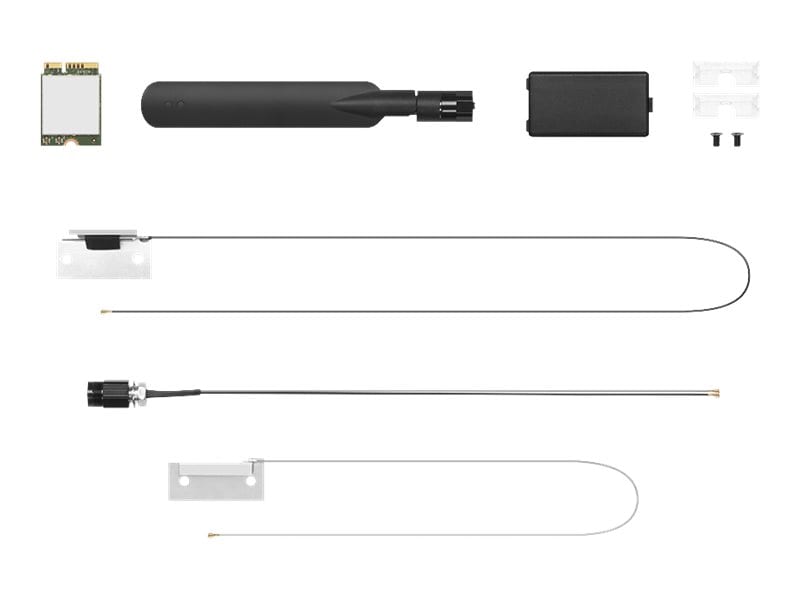
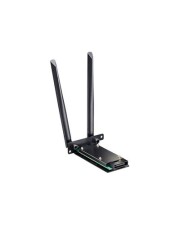
Optoma AZ932-HNG Netzwerkadapter Wi-Fi 5 6 Bluetooth 5.2 (W3FA0000071)Produktbeschreibung: Optoma AZ932-HNG - Netzwerkadapter, Gerätetyp: Netzwerkadapter, Formfaktor: Plug-in-Modul, Abmessungen (Breite x Tiefe x Höhe): 8,3 cm x 2,5 cm x 30,6 cm, Gewicht: 163 g, Data Link Protocol: Wi-Fi 5, Wi-Fi 6, Bluetooth 5.2, Datenübertragungsrate: 1201 Mbps, Leistung: Maximale Datenrate (5 GHz): 1201 Mbps Maximale Datenrate (2,4 GHz): 574 Mbps, Frequenzband: 2,4 GHz, 5 GHz106,99 €*Versand: 0,00 €Sichere Weiterleitung zum Anbieter
-
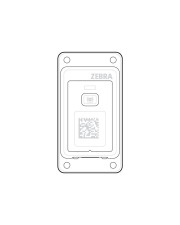
Zebra Netzwerkadapter USB Bluetooth 5.2 Klasse 2 (BT-RS5X6-DNGL-01)Produktbeschreibung: Zebra - Netzwerkadapter - USB, Gerätetyp: Netzwerkadapter, Formfaktor: Extern, Schnittstellentyp (Bustyp): USB, Abmessungen (Breite x Tiefe x Höhe): 6,01 cm x 3,1 cm x 11,3 cm, Gewicht: 98 g, Data Link Protocol: Bluetooth 5.2, Bluetooth-Klasse: Klasse 2, Stromversorgung: DC 5 V178,19 €*Versand: 0,00 €Sichere Weiterleitung zum Anbieter
-
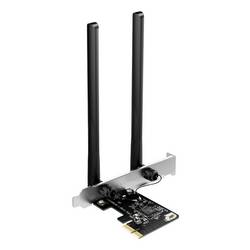
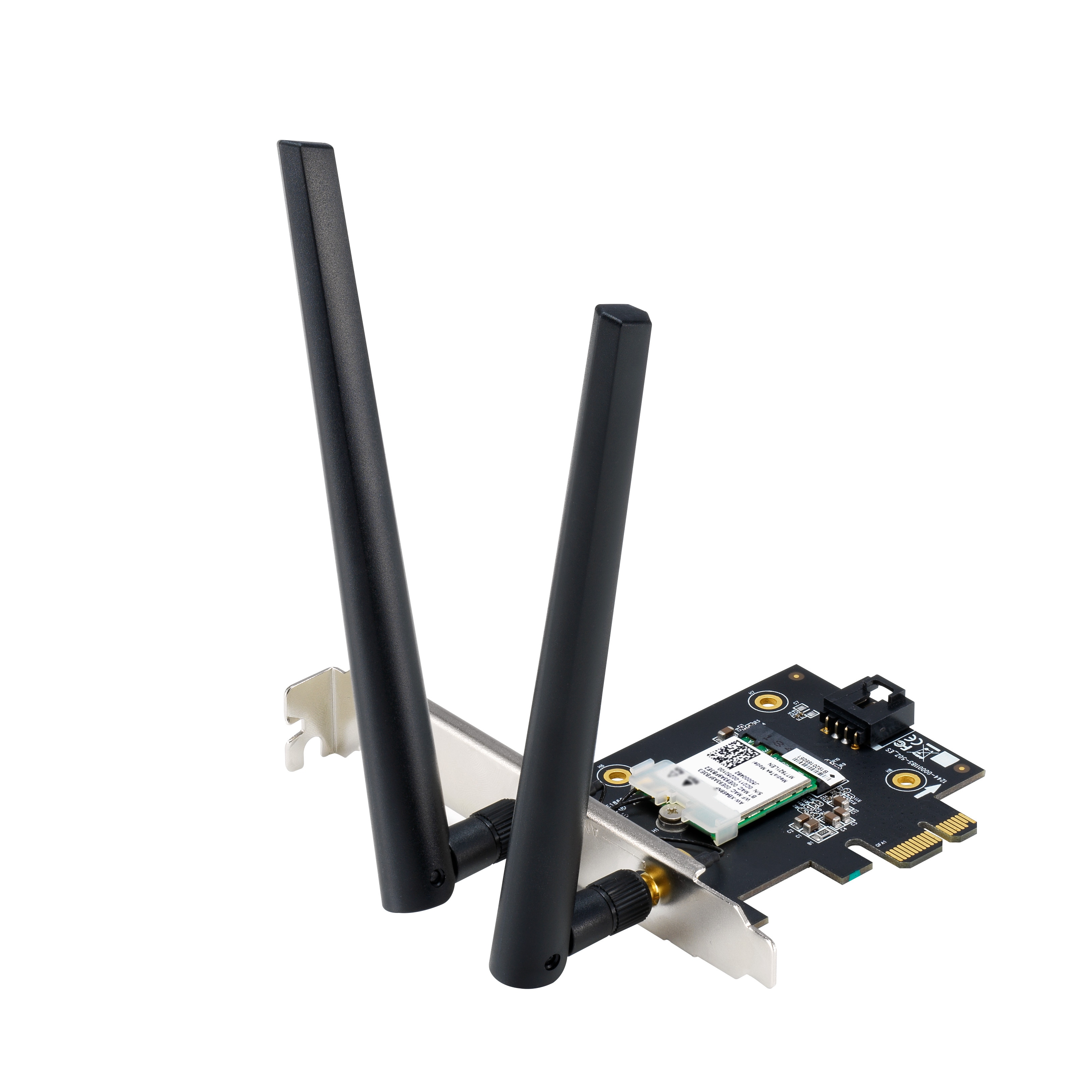
Mercusys MA30E V1 Netzwerkadapter 1200 MBit/s PCIe, WLAN, Bluetooth®Entfesseln Sie das drahtlose Potenzial Ihres PCs und genießen Sie Ihre Spielzeit AC1200 Wi-Fi Bluetooth PCIe-Adapter Starkes AC1200 WLAN für Ihren PC Der 802.11ac Dualband-WLAN-PCIe-Adapter (MA30E) arbeitet auf den Bändern 5 GHz und 2,4 GHz und erreicht Geschwindigkeiten von bis zu 1167 Mbps. Der MA30E liefert WLAN-Signale auf zwei separaten Bändern für alle Ihre Online-Bedürfnisse. Wählen Sie das 2,4-GHz-Band (300 Mbps) zum Surfen, E-Mails schreiben und für soziale Medien oder wechseln Sie zum 5-GHz-Band (867 Mbps) für Gaming, Streaming und große Dateidownloads. Super schneller WLAN-Empfang Durch die Kombination von OFDMA und MU-MIMO bringt der MA30E den WLAN-Empfang Ihres PCs auf das nächste Level. Dies stellt sicher, dass mehr Geräte gleichzeitig mit Ihrem Router kommunizieren können, anstatt nacheinander auf Daten zu warten. Bluetooth 5.0 - Alles verbinden Der MA30E macht Ihren PC Bluetooth-fähig mit Bluetooth 5.0, das stabilere Verbindungen, größere Reichweite und schnellere Übertragungsgeschwindigkeiten als Bluetooth 4.2 bietet. Verbinden Sie einfach Ihre Bluetooth-Geräte mit Ihrem Computer und genießen Sie es mit Leichtigkeit. Hochleistungsantennen für größere Abdeckung Zwei starke Signalverstärker-Hochleistungsantennen erhöhen die Reichweite des aktuellen WLANs erheblich und bieten ein schnelles, nahtloses Online-Erlebnis aus größerer Entfernung. Die neueste WPA3 schützt Ihr persönliches Netzwerk Der neueste Sicherheitsstandard WPA3 bietet verbesserte, umfassende WLAN-Sicherheit, um Ihre Geräte und privaten Informationen vor Brute-Force-Angriffen zu schützen. Kompatibel mit Windows-Betriebssystem Der MA30E unterstützt vollständig das neueste Windows 11. Rüsten Sie Ihren PC einfach mit dem leistungsstarken WLAN von MA30E aus.18,99 €*Versand: 4,95 €Sichere Weiterleitung zum Anbieter

-
Was ist ein Netzwerkadapter?
Ein Netzwerkadapter ist eine Hardwarekomponente, die es einem Computer ermöglicht, mit einem Netzwerk zu kommunizieren. Er stellt die Verbindung zwischen dem Computer und dem Netzwerk her und ermöglicht den Austausch von Daten. Netzwerkadapter können entweder in Form einer internen Karte im Computer oder als externes Gerät wie beispielsweise ein USB-Adapter vorliegen. **
-
Wo finde ich den Netzwerkadapter?
Der Netzwerkadapter ist normalerweise in deinem Computer oder Laptop eingebaut. Du kannst ihn im Geräte-Manager unter den Netzwerkadaptern finden. Alternativ kannst du auch die Systemsteuerung oder die Einstellungen deines Betriebssystems durchsuchen. Wenn du einen externen Netzwerkadapter verwendest, findest du ihn in der Regel an einem der USB-Anschlüsse deines Computers. Wenn du Schwierigkeiten hast, den Netzwerkadapter zu finden, kannst du auch die Bedienungsanleitung deines Geräts konsultieren. **
-
Was ist ein Netzwerkadapter Treiber?
Ein Netzwerkadapter-Treiber ist eine Software, die die Kommunikation zwischen dem Betriebssystem eines Computers und dem Netzwerkadapter ermöglicht. Der Treiber ermöglicht es dem Betriebssystem, den Netzwerkadapter zu erkennen, zu steuern und Daten über das Netzwerk zu senden und zu empfangen. Ohne den Treiber könnte der Computer nicht mit dem Netzwerk kommunizieren. Netzwerkadapter-Treiber werden in der Regel vom Hersteller des Netzwerkadapters bereitgestellt und müssen auf dem Computer installiert werden, um eine reibungslose Netzwerkkonnektivität zu gewährleisten. Es ist wichtig, den Treiber regelmäßig zu aktualisieren, um die Leistung und Sicherheit des Netzwerks zu optimieren. **
-
Wie aktiviere ich den Netzwerkadapter?
Um den Netzwerkadapter zu aktivieren, musst du zuerst auf das Startmenü klicken und dann zu den Einstellungen gehen. Dort wählst du den Punkt "Netzwerk und Internet" aus. Anschließend klickst du auf "Adapteroptionen ändern" und dann mit der rechten Maustaste auf den entsprechenden Netzwerkadapter. Dort wählst du die Option "Aktivieren" aus. Nun sollte der Netzwerkadapter wieder aktiviert sein und du kannst eine Verbindung zum Netzwerk herstellen. **
Wie aktiviere ich den Netzwerkadapter?
Um den Netzwerkadapter zu aktivieren, öffnen Sie die Systemsteuerung und gehen Sie zu den Netzwerkeinstellungen. Dort können Sie den Netzwerkadapter auswählen und auf "Aktivieren" klicken. Alternativ können Sie auch die Tastenkombination "Windows-Taste + X" drücken und den Geräte-Manager öffnen. Dort finden Sie den Netzwerkadapter und können ihn aktivieren. **
Ist der Netzwerkadapter nicht vorhanden?
Es ist möglich, dass der Netzwerkadapter nicht vorhanden ist, entweder weil er nicht installiert wurde oder weil er defekt ist. In diesem Fall müsste der Adapter entweder neu installiert oder ausgetauscht werden, um eine Verbindung zum Netzwerk herstellen zu können. Es könnte auch sein, dass der Netzwerkadapter deaktiviert ist, in diesem Fall müsste er aktiviert werden. **
Top-Angebote
Produkte zum Begriff Netzwerkadapter---Bluetooth:
-
Optoma AZ932-HNG Netzwerkadapter Wi-Fi 5 6 Bluetooth 5.2 (W3FA0000071)Produktbeschreibung: Optoma AZ932-HNG - Netzwerkadapter, Gerätetyp: Netzwerkadapter, Formfaktor: Plug-in-Modul, Abmessungen (Breite x Tiefe x Höhe): 8,3 cm x 2,5 cm x 30,6 cm, Gewicht: 163 g, Data Link Protocol: Wi-Fi 5, Wi-Fi 6, Bluetooth 5.2, Datenübertragungsrate: 1201 Mbps, Leistung: Maximale Datenrate (5 GHz): 1201 Mbps Maximale Datenrate (2,4 GHz): 574 Mbps, Frequenzband: 2,4 GHz, 5 GHz106,99 €*Versand: 0,00 €Sichere Weiterleitung zum Anbieter
-
Welchen Netzwerkadapter brauche ich?
Um herauszufinden, welchen Netzwerkadapter du benötigst, musst du zunächst wissen, welchen Anschluss dein Gerät hat. Die gängigsten Netzwerkadapter sind Ethernet-Adapter, die über einen RJ-45-Anschluss mit dem Router verbunden werden. Es gibt jedoch auch drahtlose Netzwerkadapter wie WLAN-Adapter, die über USB oder PCIe angeschlossen werden können. Überprüfe die Spezifikationen deines Geräts und wähle den passenden Adapter aus. **
-
Was ist der Netzwerkadapter?
Der Netzwerkadapter ist eine Hardwarekomponente, die es einem Computer ermöglicht, sich mit einem Netzwerk zu verbinden. Er kann entweder intern im Computer eingebaut sein oder extern über USB angeschlossen werden. Der Adapter wandelt die Daten des Computers in Signale um, die über das Netzwerk gesendet werden können. Er kann sowohl kabelgebundene als auch drahtlose Verbindungen unterstützen. Der Netzwerkadapter ist somit ein wichtiger Bestandteil für die Kommunikation und den Datenaustausch innerhalb eines Netzwerks. **
-
Was ist ein Netzwerkadapter?
Ein Netzwerkadapter ist eine Hardwarekomponente, die es einem Computer ermöglicht, mit einem Netzwerk zu kommunizieren. Er stellt die Verbindung zwischen dem Computer und dem Netzwerk her und ermöglicht den Austausch von Daten. Netzwerkadapter können entweder in Form einer internen Karte im Computer oder als externes Gerät wie beispielsweise ein USB-Adapter vorliegen. **
-
Wo finde ich den Netzwerkadapter?
Der Netzwerkadapter ist normalerweise in deinem Computer oder Laptop eingebaut. Du kannst ihn im Geräte-Manager unter den Netzwerkadaptern finden. Alternativ kannst du auch die Systemsteuerung oder die Einstellungen deines Betriebssystems durchsuchen. Wenn du einen externen Netzwerkadapter verwendest, findest du ihn in der Regel an einem der USB-Anschlüsse deines Computers. Wenn du Schwierigkeiten hast, den Netzwerkadapter zu finden, kannst du auch die Bedienungsanleitung deines Geräts konsultieren. **
Ähnliche Suchbegriffe für Netzwerkadapter---Bluetooth
-
Zebra Netzwerkadapter USB Bluetooth 5.2 Klasse 2 (BT-RS5X6-DNGL-01)Produktbeschreibung: Zebra - Netzwerkadapter - USB, Gerätetyp: Netzwerkadapter, Formfaktor: Extern, Schnittstellentyp (Bustyp): USB, Abmessungen (Breite x Tiefe x Höhe): 6,01 cm x 3,1 cm x 11,3 cm, Gewicht: 98 g, Data Link Protocol: Bluetooth 5.2, Bluetooth-Klasse: Klasse 2, Stromversorgung: DC 5 V178,19 €*Versand: 0,00 €Sichere Weiterleitung zum Anbieter
-
Mercusys MA30E V1 Netzwerkadapter 1200 MBit/s PCIe, WLAN, Bluetooth®Entfesseln Sie das drahtlose Potenzial Ihres PCs und genießen Sie Ihre Spielzeit AC1200 Wi-Fi Bluetooth PCIe-Adapter Starkes AC1200 WLAN für Ihren PC Der 802.11ac Dualband-WLAN-PCIe-Adapter (MA30E) arbeitet auf den Bändern 5 GHz und 2,4 GHz und erreicht Geschwindigkeiten von bis zu 1167 Mbps. Der MA30E liefert WLAN-Signale auf zwei separaten Bändern für alle Ihre Online-Bedürfnisse. Wählen Sie das 2,4-GHz-Band (300 Mbps) zum Surfen, E-Mails schreiben und für soziale Medien oder wechseln Sie zum 5-GHz-Band (867 Mbps) für Gaming, Streaming und große Dateidownloads. Super schneller WLAN-Empfang Durch die Kombination von OFDMA und MU-MIMO bringt der MA30E den WLAN-Empfang Ihres PCs auf das nächste Level. Dies stellt sicher, dass mehr Geräte gleichzeitig mit Ihrem Router kommunizieren können, anstatt nacheinander auf Daten zu warten. Bluetooth 5.0 - Alles verbinden Der MA30E macht Ihren PC Bluetooth-fähig mit Bluetooth 5.0, das stabilere Verbindungen, größere Reichweite und schnellere Übertragungsgeschwindigkeiten als Bluetooth 4.2 bietet. Verbinden Sie einfach Ihre Bluetooth-Geräte mit Ihrem Computer und genießen Sie es mit Leichtigkeit. Hochleistungsantennen für größere Abdeckung Zwei starke Signalverstärker-Hochleistungsantennen erhöhen die Reichweite des aktuellen WLANs erheblich und bieten ein schnelles, nahtloses Online-Erlebnis aus größerer Entfernung. Die neueste WPA3 schützt Ihr persönliches Netzwerk Der neueste Sicherheitsstandard WPA3 bietet verbesserte, umfassende WLAN-Sicherheit, um Ihre Geräte und privaten Informationen vor Brute-Force-Angriffen zu schützen. Kompatibel mit Windows-Betriebssystem Der MA30E unterstützt vollständig das neueste Windows 11. Rüsten Sie Ihren PC einfach mit dem leistungsstarken WLAN von MA30E aus.18,99 €*Versand: 4,95 €Sichere Weiterleitung zum Anbieter
-
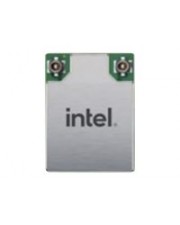
Intel AX210 Netzwerkadapter M.2 2230 802.11ac 802.11ax Bluetooth 5.2 (AX210.NGWG)Produktbeschreibung: Intel Wi-Fi 6E AX210 - Netzwerkadapter - M.2 2230, Gerätetyp: Netzwerkadapter, Formfaktor: Plug-in-Karte, Schnittstellentyp (Bustyp): M.2 2230, Abmessungen (Breite x Tiefe x Höhe): 3 cm x 2,4 cm x 2,2 cm, Gewicht: 2.8 g, Data Link Protocol: Wi-Fi 5, 802.11ax, Bluetooth 5.2, Produktzertifizierungen: IEEE 802.11b, IEEE 802.11a, IEEE 802.11d, IEEE 802.11g, IEEE 802.1x, IEEE 802.11i, IEEE 802.11h, IEEE 802.11e, IEEE 802.11n, IEEE 802.11k, IEEE 802.11ac, IEEE 802.11w, IEEE 802.11r, IEEE 802.11u, IEEE 802.11v, IEEE 802.11ax, Wi-Fi CERTIFIED 6, Systemanforderungen: Linux, Google Chrome OS, Windows 1025,29 €*Versand: 0,00 €Sichere Weiterleitung zum Anbieter
-
Was ist ein Netzwerkadapter Treiber?
Ein Netzwerkadapter-Treiber ist eine Software, die die Kommunikation zwischen dem Betriebssystem eines Computers und dem Netzwerkadapter ermöglicht. Der Treiber ermöglicht es dem Betriebssystem, den Netzwerkadapter zu erkennen, zu steuern und Daten über das Netzwerk zu senden und zu empfangen. Ohne den Treiber könnte der Computer nicht mit dem Netzwerk kommunizieren. Netzwerkadapter-Treiber werden in der Regel vom Hersteller des Netzwerkadapters bereitgestellt und müssen auf dem Computer installiert werden, um eine reibungslose Netzwerkkonnektivität zu gewährleisten. Es ist wichtig, den Treiber regelmäßig zu aktualisieren, um die Leistung und Sicherheit des Netzwerks zu optimieren. **
-
Wie aktiviere ich den Netzwerkadapter?
Um den Netzwerkadapter zu aktivieren, musst du zuerst auf das Startmenü klicken und dann zu den Einstellungen gehen. Dort wählst du den Punkt "Netzwerk und Internet" aus. Anschließend klickst du auf "Adapteroptionen ändern" und dann mit der rechten Maustaste auf den entsprechenden Netzwerkadapter. Dort wählst du die Option "Aktivieren" aus. Nun sollte der Netzwerkadapter wieder aktiviert sein und du kannst eine Verbindung zum Netzwerk herstellen. **
-
Wie aktiviere ich den Netzwerkadapter?
Um den Netzwerkadapter zu aktivieren, öffnen Sie die Systemsteuerung und gehen Sie zu den Netzwerkeinstellungen. Dort können Sie den Netzwerkadapter auswählen und auf "Aktivieren" klicken. Alternativ können Sie auch die Tastenkombination "Windows-Taste + X" drücken und den Geräte-Manager öffnen. Dort finden Sie den Netzwerkadapter und können ihn aktivieren. **
-
Ist der Netzwerkadapter nicht vorhanden?
Es ist möglich, dass der Netzwerkadapter nicht vorhanden ist, entweder weil er nicht installiert wurde oder weil er defekt ist. In diesem Fall müsste der Adapter entweder neu installiert oder ausgetauscht werden, um eine Verbindung zum Netzwerk herstellen zu können. Es könnte auch sein, dass der Netzwerkadapter deaktiviert ist, in diesem Fall müsste er aktiviert werden. **
* Alle Preise verstehen sich inklusive der gesetzlichen Mehrwertsteuer und ggf. zuzüglich Versandkosten. Die Angebotsinformationen basieren auf den Angaben des jeweiligen Shops und werden über automatisierte Prozesse aktualisiert. Eine Aktualisierung in Echtzeit findet nicht statt, so dass es im Einzelfall zu Abweichungen kommen kann. ** Hinweis: Teile dieses Inhalts wurden von KI erstellt.